Tampilkan postingan dengan label TUTORIAL DATABASE MYSQL. Tampilkan semua postingan

Rabu, 07 Maret 2012

MENGHAPUS DATABASE postgreSQL.

Menghapus Database PostgreSQL

Anda bisa dengan mudah menghapus database PostgreSQL pada akun hosting anda. Ikuti panduan berikut.
Tahapan
  1. Saat halaman ini terbuka, anda akan melihat tabel yang berisi informasi sebagai berikut:
    • Database - Nama database yang sudah anda buat.
    • Size - Besar ukuran database anda.
    • Users - Berisi entri nama user database yang anda beri hak untuk mengakses database ini.
    • Actions - Perintah yang bisa anda lakukan pada database ini, yaitu
      • Delete Database - Klik ini untuk menghapus database.
  2. Lalu tentukan database yang ingin anda hapus di bawah kolom "Database".
  3. Dan klik Delete Database pada kolom "Actions".
  4. Kemudian anda akan ditanya
    • "Are you sure you wish to permanently remove the NAMA_DATABASE?"
    Untuk mengkonfirmasi apakah anda memang benar ingin menghapus database tersebut.
  5. Klik tombol Yes.
  6. Database terhapus, dan cPanel® akan memberitahukan:
    • "Deleted the database NAMA_DATABASE."
    • "Database "DATABASE" dropped."

MENAMBAH USER POSTGRESQL.

Menambah User PostgreSQL

Ada dua tahapan utama dalam pembuatan pengguna (user) database PostgreSQL. Tahap pertama adalah membuat user itu sendiri beserta passwordnya. Dan tahap kedua adalah menambahkan user tadi untuk diijinkan mengakses database yang diinginkan.
Tahapan
  1. Pada bagian "New User", masukkan nama user dan password pada kotak isian "Username" dan "Password" yang anda inginkan untuk mengakses database.
  2. Klik tombol Create User.
  3. Selanjutnya akan terlihat
    • "Added NAMAUSER with the password PASSWORD."
  4. Klik Go Back.
  5. Lihat pada bagian "Add User To Database". Pilih user yang sudah anda bua pada tahap 1 di atas dari pilihan "User", kemudian pilih database mana user tersebut ingin anda beri akses pada pilihan "Database".
  6. Kemudian klik tombol Submit.
  7. Selanjutnya terlihat
    • "User NAMAUSER was added to the database DATABASE."
  8. Klik Go Back.
  9. Selanjutnya anda bisa melihat user, yang sudah anda buat pada tahap 1 di atas, pada kolom "Users".

MEMBUAT DATABASE POSTGRESQL

Membuat Database PostgreSQL

Dengan database PostgreSQL anda bisa menyimpan berbagai informasi yang kemudian bisa dengan mudah diakses. Database itu sendiri tidak bisa dibaca dengan mudah oleh manusia. Database PostgreSQL banyak digunakan pada berbagai aplikasi web seperti forum diskusi, sistem pengelolaan konten (CMS, content management system), dan lainnya. Untuk bisa menggunakan database, anda perlu membuatnya dulu. Hanya user PostgreSQL (berbeda dengan user email dan user lainnya) tertentu yang mempunyai hak akses atas database tersebut dan bisa membaca atau menambahkan data ke database.
Ada dua cara dalam pembuatan database PostgreSQL. Cara termudah adalah dengan mengikuti Tuntunan Pembuatan Database PostgreSQL (PostgreSQL Database Wizzard) yang ada pada cPanel®. Cara kedua secara manual membutuhkan tahapn lebih banyak dan tidak perlu melalui tuntunan.

Membuat Database PostgreSQL secara Manual

Tahapan.
  1. Saat halaman ini terbuka, masukkan nama database yang ingin anda buat pada kotak isian "New Database".
  2. Klik tombol Create Database.
  3. Kemudian akan ditampilkan
    • "Added the database NAMA_DATABASE_ANDA".
  4. Klik Back to Manage Databases.
  5. Selanjutnya akan terlihat tabel yang berisi nama database yang baru saja anda buat dengan informasi sebagai berikut:
    • Database - Nama database yang anda buat pada tahap 1 di atas.
    • Size - Besar ukuran database anda.
    • Users - Berisi entri nama user database yang anda beri hak untuk mengakses database ini. Jika anda membuat database secara manual, kolom ini biasanya kosong (belum ada user yang diberi hak akses). Lanjutkan pada tahap 6 untuk mengetahui cara memberi hak akses pada database anda.
    • Actions - Perintah yang bisa anda lakukan pada database ini, yaitu
  6. Pada bagian "New User", masukkan nama user dan password pada kotak isian "Username" dan "Password" yang anda inginkan untuk mengakses database.
  7. Klik tombol Create User.
  8. Selanjutnya akan terlihat
    • "Added NAMAUSER with the password PASSWORD."
  9. Klik Go Back.
  10. Lihat pada bagian "Add User To Database". Pilih user yang sudah anda buat pada tahap 6 di atas dari pilihan "User", kemudian pilih database mana user tersebut ingin anda beri akses pada pilihan "Database".
  11. Kemudian klik tombol Submit.
  12. Selanjutnya terlihat
    • "User NAMAUSER was added to the database DATABASE."
  13. Klik Go Back.
  14. Selanjutnya anda bisa melihat user, yang sudah anda buat pada tahap 6 di atas, pada kolom "Users".

MEMPERBAIKI DATABASE MYSQL

Memperbaiki Database MySQL

Anda bisa memperbaiki database MySQL anda yang rusak lewat fitur "Repair DB" dalam cPanel®.
Tahapan
  1. Pilih database yang ingin anda perbaiki dari pilihan yang ada pada "Repair DB".
  2. Klik tombol Repair DB.

MEMERIKSA DATABASE MYSQL

Memeriksa Database MySQL

Anda bisa memeriksa apakah database MySQL anda bekerja dengan baik dengan fitur "Check DB" pada cPanel®. Tahapan
  1. Pilih database yang ingin anda periksa pada pilihan di "Check DB".
  2. Klik tombol Check DB

REMOTE (MYSQL)

Remote (MySQL)

Dengan "Remote MySQL" anda bisa mengijinkan webserver lain mengakses database MySQL anda dengan menambahkan nama domainnya ke daftar server (host) yang diijinkan mengakses database situs anda.
CATATAN: "localhost" yang dimaksud disini adalah server dimana situs anda berada.
Tahapan
  1. Masukkan nama host atau alamat IP server pada kotak isian "Host (% wildcard is allowed)".
  2. Klik tombol Add Host.
  3. Sistem akan memberitahu
    • "Added Host HOSTNAME to the access list."
  4. Klik Go Back.
  5. Saat kemudian halaman berubah, anda bisa melihat tabel dua kolom yang berii informasi berikut:
    • Access Hosts - Berisi nama host atau alamat IP.
    • Remove - Klik ikon x dalam lingkaran untuk menghapus ijin server/IP tersebut mengakses database MySQL anda.

MENGHAPUS USER MYSQL

Menghapus User MySQL

Ada dua jenis penghapusan user database MySQL. Yang pertama adalah menghapus akses user terhadap satu database, dan kedua adalh menghapus sepenuhnya satu user database.

Menghapus Akses User Terhadap Database

Tahapan
  1. Saat halaman MySQL terbuka, akan terlihat tabel yang berisi nama database dengan informasi sebagai berikut:
    • Database - Nama database yang perna anda buat.
    • Size - Besar ukuran database anda.
    • Users - Berisi entri nama user database yang anda beri hak untuk mengakses database ini.
    • Actions - Perintah yang bisa anda lakukan pada database ini, yaitu
      • Delete Database - Klik ini untuk menghapus database
  2. Tentukan database dimana anda akan menghapus satu akses user terhadap database tersebut pada kolom "Database", lalu tentukan user yang akan dihapus pada kolom "Username".
  3. Klik ikon x dalam lingkaran.
  4. Kemudian anda akan ditanya:
    • "Are you sure you wish to remove NAMAUSER User from the database DATABASE?"
    Untuk mengkonfirmasi apakah anda benar ingin menghapus user tersebut.
  5. Klik tombol Yes.
  6. Dan klik tombol Go Back.

Menghapus User Database Sepenuhnya

Tahapan
  1. Lihat pada tabel yang berisi kolom "Users" dan "Delete". Tentukan user yang ingin anda hapus dari sistem dan klik pada ikon x dalam lingkaran.
  2. Anda akan ditanya
    • "Are you sure you wish to permanently remove the NAMAUSER User?"
    Untuk mengkonfirmasi apakah benar anda ingin menghapus user tersebut secara permanen.
  3. Klik tombol Yes.
  4. Selanjutnya terlihat
    • "Deleted the NAMAUSER."

MENGHAPUS DATABASE MYSQL

MENGHAPUS DATABASE MYSQL

Anda bisa dengan mudah menghapus database MySQL pada akun hosting anda. Ikuti panduan berikut.
Tahapan
  1. Saat halaman ini terbuka, anda akan melihat tabel yang berisi informasi sebagai berikut:
    • Database - Nama database yang sudah anda buat.
    • Size - Besar ukuran database anda.
    • Users - Berisi entri nama user database yang anda beri hak untuk mengakses database ini.
    • Actions - Perintah yang bisa anda lakukan pada database ini, yaitu
      • Delete Database - Klik ini untuk menghapus database.
  2. Lalu tentukan database yang ingin anda hapus di bawah kolom "Database".
  3. Dan klik Delete Database pada kolom "Actions".
  4. Kemudian anda akan ditanya
    • "Are you sure you wish to permanently remove the NAMA_DATABASE?"
    Untuk mengkonfirmasi apakah anda memang benar ingin menghapus database tersebut.
  5. Klik tombol Yes.
  6. Database terhapus, dan cPanel® akan memberitahukan:
    • "Deleted the database NAMA_DATABASE."
    • "Database "DATABASE" dropped."

MENAMBAH USER MYSQL

Menambah User MySQL

Ada dua tahapan utama dalam pembuatan pengguna (user) database MySQL. Tahap pertama adalah membuat user itu sendiri beserta passwordnya. Dan tahap kedua adalah menambahkan user tadi untuk diijinkan mengakses database yang diinginkan. Tahapan
  1. Pada bagian "New User", masukkan nama user dan password pada kotak isian "Username" dan "Password" yang anda inginkan untuk mengakses database.
  2. Klik tombol Create User.
  3. Selanjutnya akan terlihat
    • "Added NAMAUSER with the password PASSWORD."
  4. Klik Go Back
  5. Lihat pada bagian "Add User To Database". Pilih user yang sudah anda bua pada tahap 1 di atas dari pilihan "User", kemudian pilih database mana user tersebut ingin anda beri akses pada pilihan "Database".
  6. Kemudian klik tombol Submit.
  7. Saat kemudian halaman tampil, anda akan dihadapkan pada tabel dua kolom. Di bagian atasnya terdapat pilihan "ALL PRIVILEGES" dengan kotak untuk mencentang jika anda ingin memberi semua hak akses pada user tersebut, anda juga bisa memilih hak akses tertentu yang berada pada tabel di bawahnya. Pilihan hak akses yang ada adalah:
    • SELECT (mengijinkan user tersebut untuk memilih data dari tabel dalam database).
    • INSERT (mengijinkan user tersebut untuk memasukkan data ke tabel pada database).
    • UPDATE (mengijinkan user tersebut untuk mengubah data pada database).
    • DELETE (mengijinkan user tersebut untuk menghapus data pada database).
    • INDEX (mengijinkan user tersebut untuk mengindeks data pada database. Ini bisa mempercepat akses database).
    • CREATE TEMPORARY TABLES (mengijinkan user tersebut untuk membuat tabel sementara pada database).
    • CREATE (mengijinkan user tersebut untuk membuat tabel dalam database).
    • ALTER (mengijinkan user tersebut untuk mengubah tabel dalam database).
    • DROP (mengijinkan user tersebut untuk menghapus tabel dalam database).
    • LOCK TABLES (mengijinkan user tersebut untuk mengunci tabel dalam database).
    • REFERENCES (mengijinkan user tersebut untuk membuat referensi pada tabel dalam database).
    CATATAN: Biasanya perlu memberi centang pada opsi "All Privileges", kecuali jika anda ingin memberi sebagian akses tertentu pada satu user atas database ini.
  8. Dengan asumsi anda sudah memberi centang pada opsi "All privileges" atau beberapa opsi hak akses pada tabel di bawahnya, lanjutkan dengan klik pada tombol Make Changes.
  9. Selanjutnya terlihat
    • "User NAMAUSER was added to the database DATABASE."
  10. Klik Go Back.
  11. Selanjutnya anda bisa melihat user, yang sudah anda buat pada tahap 1 dan sudah memberi hak akses pada database seperti pada tahap 7 di atas, pada kolom "Users".

PENGENALAN DATABASE MYSQL.


MySQL adalah sebuah perangkat lunak sistem manajemen basis data SQL (bahasa Inggris: database management system) atau DBMS yang multithread, multi-user, dengan sekitar 6 juta instalasi di seluruh dunia. MySQL AB membuat MySQL tersedia sebagai perangkat lunak gratis dibawah lisensi GNU General Public License (GPL), tetapi mereka juga menjual dibawah lisensi komersial untuk kasus-kasus dimana penggunaannya tidak cocok dengan penggunaan GPL.
Tidak sama dengan proyek-proyek seperti Apache, dimana perangkat lunak dikembangkan oleh komunitas umum, dan hak cipta untuk kode sumber dimiliki oleh penulisnya masing-masing, MySQL dimiliki dan disponsori oleh sebuah perusahaan komersial Swedia MySQL AB, dimana memegang hak cipta hampir atas semua kode sumbernya. Kedua orang Swedia dan satu orang Finlandia yang mendirikan MySQL AB adalah: David Axmark, Allan Larsson, dan Michael "Monty" Widenius.

Sistem manajemen basis data relasional

MySQL adalah sebuah implementasi dari sistem manajemen basisdata relasional (RDBMS) yang didistribusikan secara gratis dibawah lisensi GPL (General Public License). Setiap pengguna dapat secara bebas menggunakan MySQL, namun dengan batasan perangkat lunak tersebut tidak boleh dijadikan produk turunan yang bersifat komersial. MySQL sebenarnya merupakan turunan salah satu konsep utama dalam basisdata yang telah ada sebelumnya; SQL (Structured Query Language). SQL adalah sebuah konsep pengoperasian basisdata, terutama untuk pemilihan atau seleksi dan pemasukan data, yang memungkinkan pengoperasian data dikerjakan dengan mudah secara otomatis.
Kehandalan suatu sistem basisdata (DBMS) dapat diketahui dari cara kerja pengoptimasi-nya dalam melakukan proses perintah-perintah SQL yang dibuat oleh pengguna maupun program-program aplikasi yang memanfaatkannya. Sebagai peladen basis data, MySQL mendukung operasi basisdata transaksional maupun operasi basisdata non-transaksional. Pada modus operasi non-transaksional, MySQL dapat dikatakan unggul dalam hal unjuk kerja dibandingkan perangkat lunak peladen basisdata kompetitor lainnya. Namun demikian pada modus non-transaksional tidak ada jaminan atas reliabilitas terhadap data yang tersimpan, karenanya modus non-transaksional hanya cocok untuk jenis aplikasi yang tidak membutuhkan reliabilitas data seperti aplikasi blogging berbasis web (wordpress), CMS, dan sejenisnya. Untuk kebutuhan sistem yang ditujukan untuk bisnis sangat disarankan untuk menggunakan modus basisdata transaksional, hanya saja sebagai konsekuensinya unjuk kerja MySQL pada modus transaksional tidak secepat unjuk kerja pada modus non-transaksional.

Keistimewaan MySQL

MySQL memiliki beberapa keistimewaan, antara lain :
  1. Portabilitas. MySQL dapat berjalan stabil pada berbagai sistem operasi seperti Windows, Linux, FreeBSD, Mac Os X Server, Solaris, Amiga, dan masih banyak lagi.
  2. Perangkat lunak sumber terbuka. MySQL didistribusikan sebagai perangkat lunak sumber terbuka, dibawah lisensi GPL sehingga dapat digunakan secara gratis.
  3. Multi-user. MySQL dapat digunakan oleh beberapa pengguna dalam waktu yang bersamaan tanpa mengalami masalah atau konflik.
  4. 'Performance tuning', MySQL memiliki kecepatan yang menakjubkan dalam menangani query sederhana, dengan kata lain dapat memproses lebih banyak SQL per satuan waktu.
  5. Ragam tipe data. MySQL memiliki ragam tipe data yang sangat kaya, seperti signed / unsigned integer, float, double, char, text, date, timestamp, dan lain-lain.
  6. Perintah dan Fungsi. MySQL memiliki operator dan fungsi secara penuh yang mendukung perintah Select dan Where dalam perintah (query).
  7. Keamanan. MySQL memiliki beberapa lapisan keamanan seperti level subnetmask, nama host, dan izin akses user dengan sistem perizinan yang mendetail serta sandi terenkripsi.
  8. Skalabilitas dan Pembatasan. MySQL mampu menangani basis data dalam skala besar, dengan jumlah rekaman (records) lebih dari 50 juta dan 60 ribu tabel serta 5 milyar baris. Selain itu batas indeks yang dapat ditampung mencapai 32 indeks pada tiap tabelnya.
  9. Konektivitas. MySQL dapat melakukan koneksi dengan klien menggunakan protokol TCP/IP, Unix soket (UNIX), atau Named Pipes (NT).
  10. Lokalisasi. MySQL dapat mendeteksi pesan kesalahan pada klien dengan menggunakan lebih dari dua puluh bahasa. Meski pun demikian, bahasa Indonesia belum termasuk di dalamnya.
  11. Antar Muka. MySQL memiliki antar muka (interface) terhadap berbagai aplikasi dan bahasa pemrograman dengan menggunakan fungsi API (Application Programming Interface).
  12. Klien dan Peralatan. MySQL dilengkapi dengan berbagai peralatan (tool)yang dapat digunakan untuk administrasi basis data, dan pada setiap peralatan yang ada disertakan petunjuk online.
  13. Struktur tabel. MySQL memiliki struktur tabel yang lebih fleksibel dalam menangani ALTER TABLE, dibandingkan basis data lainnya semacam PostgreSQL ataupun Oracle.

Bahasa pemrograman

Terdapat beberapa API (Application Programming Interface) tersedia yang memungkinkan aplikasi-aplikasi komputer yang ditulis dalam berbagai bahasa pemrograman untuk dapat mengakses basis data MySQL antara lain: bahasa pemrograman C, C++, C#, bahasa pemrograman Eiffel, bahasa pemrograman Smalltalk, bahasa pemrograman Java, bahasa pemrograman Lisp, Perl, PHP, bahasa pemrograman Python, Ruby, REALbasic dan Tcl. Sebuah antarmuka ODBC memanggil MyODBC yang memungkinkan setiap bahasa pemrograman yang mendukung ODBC untuk berkomunikasi dengan basis data MySQL. Kebanyakan kode sumber MySQL dalam ANSI C.

Penggunaan

MySQL sangat populer dalam aplikasi web seperti MediaWiki (perangkat lunak yang dipakai Wikipedia dan proyek-proyek sejenis) dan PHP-Nuke dan berfungsi sebagai komponen basis data dalam LAMP. Popularitas sebagai aplikasi web dikarenakan kedekatannya dengan popularitas PHP, sehingga seringkali disebut sebagai Dynamic Duo. Text dicoret{{}}

Administrasi

Untuk melakukan administrasi dalam basis data MySQL, dapat menggunakan modul yang sudah termasuk yaitu command-line (perintah: mysql dan mysqladmin). Juga dapat diunduh dari situs MySQL yaitu sebuah modul berbasis grafik (GUI): MySQL Administrator dan MySQL Query Browser. Selain itu terdapat juga sebuah perangkat lunak gratis untuk administrasi basis data MySQL berbasis web yang sangat populer yaitu phpMyAdmin. Untuk perangkat lunak untuk administrasi basis data MySQL yang dijual secara komersial antara lain: MySQL front, Navicat dan EMS SQL Manager for MySQL.

Akusisi Oleh Sun dan Oracle

Pada tanggal 16 Januari 2008 Sun Microsystems, Inc mengumumkan aksi korporasi - akuisisi terhadap MySQL AB sehingga menjadikan Sun sebagai salah satu perusahaan dengan produk platform open source terbesar seperti Java, OpenSolaris dan akhirnya MySQL.
Berselang setahun kemudian, tepatnya pada tanggal 20 April 2009 giliran Oracle melakukan akusisi terhadap Sun Microsystems. Sejak saat itu berkembang isu Oracle - yang memiliki produk database yang berkompetisi dengan MySQL - akan mematikan MySQL. Namun sampai sejauh ini hal tersebut belum terbukti.

Komunitas MySQL Indonesia

MySQL termasuk salah satu database utama yang digunakan di Indonesia terutama di kalangan developer PHP. Ini disebabkan native integration antara PHP dan MySQL serta banyaknya hosting yang menyertakan kedua produk tersebut karena bebas lisensi dan sudah terbukti tangguh dan efisien.
Website komunitas MySQL Indonesia yang terpisah dari komunitas PHP dapat Anda kunjungi di http://groups.google.com/group/mysql-indonesia.

CARA EXPORT DATABASE MYSQL.

Export Database MySql

Jika teman – teman membuat sebuah website atau blog dengan menggunakan script PHP dan membuat databasenya didalam localhost,pasti akan muncul gambar seperti berikut ini :


Export Database MySql Cara Export Database MySql Dari phpMyAdmin
Nah,berbeda bukan jika teman – teman ingin melakukan Import Database Kedalam Hostingan tentu sudah harus dalam bentuk yang namanya sql format atau *.sql bukan ?? Nah bagaimana jika hanya tampil dalam bentuk form seperti diatas ?? Berikut ini cara untuk Cara Export Database MySql Dari phpMyAdmin.
  •  Copy file database tersebut kedalam folder MySQL -> Data.
  • Pada Kasus ini folder tersebut ada didalam C -> AppServ -> MySQL -> data Pada localhost teman – teman semua.
  • Setelah itu,buka phpMyadmin pada browser dengan mengetikan localhost/phpmyadmin
  • Masukan password saat melakukan installasi pertama kali.
  • Pilih database tersebut yang sudah dipindahkan pada folder MySQL -> Data tersebut.
  • Pilih Export
  • Dan klik Go.
Bagaimana ?? Mudah bukan untuk Export Database MySql ini ?? Bagaimana cara Import Database Kedalam Hostingan ini ?? tentu saja teman – teman semua sudah paham,jika belum paham akan saya teruskan pada tulisan saya berikutnya.Sekian dulu informasi sederhana saya mengenai Cara Export Database MySql Dari phpMyAdmin.

CARA MEMBUAT ATAU INSTALL BLOG WORDPRESS DI LOCALHOST DENGAN XAMPP

Untitled 1 Cara Membuat atau Install Blog Wordpress di Localhost dengan XAMPP
Pertama – tama anda wajib Mendownload dan Menginstall terlebih dahulu XAMPP pada Komputer PC atau Laptop anda. Untuk lebih lengkap dan jelasnya silahkan baca terlebih dahulu artikel saya tentang Cara Download dan Install XAMPP di Windows. Disana saya sudah menuliskan Cara Download dan Install XAMPP di Windows.
Setelah selesai pada tahap Cara Download dan Install XAMPP di Windows sekarang kita lanjut dengan Cara Membuat atau Install Blog WordPress di Localhost dengan XAMPP.
  1. Download CMS WordPress yang terakhir di Update. Anda bisa mendownload di sini atau kunjungi WordPress.org
  2. Kemudian Copy WordPress.zip yang anda download tadi ke directory yang tadi anda buat saat menginstall XAMPP. ( Misal di C:\xampp\ ) Anda masuk C:\xampp\htdocs kemudian paste disini.
  3. Kemudian extract dengan winZip, WinRAR, atau 7zip.
  4. Nah kemudian setelah di Extract akan muncul Folder WordPress. Ingat bahwa folder akan memperngaruhi URL kita. Jadi jika anda menginstall/mengextract WordPress di dalam Folder WordPress berarti anda dapat mengaksesnya dengan menambahkan /wordpress. Contoh: http://localhost/wordpress atau lihat gambar dibawah ini.Install%252520Wordpress%252520di%252520Localhost Cara Membuat atau Install Blog Wordpress di Localhost dengan XAMPP
  5. Jika sudah keluar seperti gambar pada poin ke 4 anda harus membuat wp-config.php terlebih dahulu karena wp-config.php tidak ditemukan. Caranya tinggal klik Create a Configuration File.
  6. Kemudian akan muncul gambar di bawah ini, klik Let’s Go.Cara%252520Membuat%252520atau%252520Install%252520Blog%252520Wordpress%252520di%252520Localhost%252520dengan%252520XAMPP Cara Membuat atau Install Blog Wordpress di Localhost dengan XAMPP
  7. Kemudian akan muncul gambar di bawah ini yang disuruhkan untuk mengisi Database Name, User Name, Password, Database Host, dan Table Prefix. ( Sesuaikan saja dengan tutorial ini agar anda tidak bingung. ) Cara%252520Membuat%252520Database%252520MySQL%252520localhost%252520di%252520XAMPP Cara Membuat atau Install Blog Wordpress di Localhost dengan XAMPP
  8. Untuk bisa mengisi data – data tersebut anda harus membuat MySQL database terlebih dahulu. Jika anda belum mengerti apa itu dan cara membuat Database MySQL bisa baca Cara Membuat Database MySQL localhost di XAMPP.
  9. isikan dengan nama database MySQL yang tadi anda buat. Jika sudah klik Submit.
  10. Klik Run The Install.Cara%252520Membuat%252520atau%252520Install%252520Blog%252520Wordpress%252520di%252520Localhost%252520dengan%252520XAMPP%252520%2525282%252529 Cara Membuat atau Install Blog Wordpress di Localhost dengan XAMPP
  11. Kemudian isikan informasi Blog anda.Cara%252520Membuat%252520atau%252520Install%252520Blog%252520Wordpress%252520di%252520Localhost%252520dengan%252520XAMPP%252520%2525283%252529 Cara Membuat atau Install Blog Wordpress di Localhost dengan XAMPP
  12. Kemudian Klik Install wordpress.Cara%252520Membuat%252520atau%252520Install%252520Blog%252520Wordpress%252520di%252520Localhost%252520dengan%252520XAMPP%252520%2525284%252529 Cara Membuat atau Install Blog Wordpress di Localhost dengan XAMPP
  13. Sekarang Blog Wordpree di Localhost dengan XAMPP anda sudah jadi dan siap anda kelola.
  14. Klik Login untuk masuk ke Dasboard Admin atau klik ← Back to Localhost untuk melihat Home Page Blog Localhost anda.Cara%252520Membuat%252520atau%252520Install%252520Blog%252520Wordpress%252520di%252520Localhost%252520dengan%252520XAMPP%252520%2525285%252529 Cara Membuat atau Install Blog Wordpress di Localhost dengan XAMPP
Sekian tutorial Cara Membuat atau Install Blog WordPress di Localhost dengan XAMPP. Semoga bermanfaat.

CARA MEMBUAT DATABASE MYSQL


Cara Membuat Database MySQL localhost di XAMPP

  1. Buka Database MySQL dengan mengakses “http://localhost/phpmyadmin/“.
  2. Makan akan tampil halaman phpmyadmin. Nah, melalui phpmyadmin kita akan membuat dan mengelola Database MySQL Blog atau Website kita.
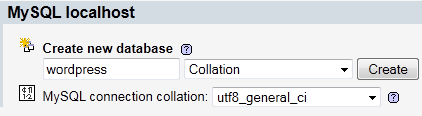
  3. Pada bagian MySQL Localhost kita melihat Create new database yang dimana kita bisa mengisikan nama database MySQL dengan bebas. Lihat gambar dibawah bahwa saya mengisikannya dengan nama wordpress. screenshot 00007 Cara Membuat Database MySQL localhost di XAMPP
  4. Kemudian Klik Create.
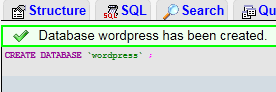
  5. “Database wordpress has been created.” Berarti anda sudah selesai membuat Database Mysql.screenshot 00009 Cara Membuat Database MySQL localhost di XAMPP
Selesai sudah kita membuat database MySQL Kosong yang bisa kita gunakan untuk Blog atau website kita. Terima kasih telah membaca tutorial saya tentang Cara Membuat Database MySQL localhost di XAMPP.